


สล็อตเว็บตรง แตกง่าย ไม่ผ่านเอเย่นต์ PG SLOT เว็บตรง ไม่มีขั้นต่ำ
สล็อตเว็บตรง เป็นหนึ่งในความต้องการสูงสุด สำหรับผู้ที่ชื่นชอบการเสี่ยงดวงสำหรับเกมสล็อตออนไลน์ ยิ่งถ้าหากได้เจอกับ สล็อตเว็บตรงแตกง่าย จะทำให้การเล่นได้รับความสนุกสนานมากยิ่งขึ้น ซึ่งค่ายเกมสล็อตที่เหมาะกับผู้เล่นทุกคน ไม่ว่าจะทุนมากหรือทุนน้อย ก็ต้องยกให้กับค่ายเกม PG SLOT เพราะมีรูปแบบและวิธีการเล่นที่เข้าใจง่าย มีกฎและกติกาอธิบายเอาไว้อย่างชัดเจน เบทขั้นต่ำเริ่มต้นที่ 1 บาทเท่านั้น แถมยังมีภาพกราฟิกที่ถูกออกแบบมาอย่างลงตัว น่าเล่น เสียงที่มีเอกลักษณ์เฉพาะตัว ให้ความรู้สึกสนุกสนานเข้าไปใหญ่ ทำให้การเล่นเกม SLOT ONLINE ไม่น่าเบื่ออีกต่อไป PG SLOT เว็บตรง จึงเป็นที่ต้องการมากที่สุด สำหรับบรรดาผู้เล่นในเวลานี้
เหตุผลที่ทำให้ผู้เล่นต้องการลงทุนกับ สล็อตเว็บตรง มากกว่าเว็บเอเย่นต์ทั่วๆไป ก็มีด้วยกันหลายประการ หลักๆเลยก็คือ ความมั่นคง ปลอดภัย สำหรับธุรกรรมในการฝากถอนเงิน ไม่มีใครอยากถูกโกง เล่นได้ก็อยากถอนได้ แบบไม่ต้องกังวลใจใดๆ ซึ่งถ้าหากเป็นเว็บตรงที่มีความน่าเชื่อถือ จะไม่มีปัญหาเหล่านี้ให้ค้างคาใจ สามารถเล่นเกมสล็อตได้อย่างสนุกสนานมากที่สุด ด้วยระบบและบริการต่างๆ ที่ช่วยอำนวยความสะดวกสบายให้กับผู้เล่นได้อย่างแท้จริง รวดเร็ว ทันใจ ไม่ต้องเสียเวลาในการดำเนินงานต่างๆ รวมไปถึงมีเกมพนันออนไลน์ให้เล่นครบทุกรูปแบบ ครบจบในเว็บเดียว อีกทั้งยังมีโปรโมชั่นดีๆ ที่คอยสนับสนุนเงินทุนให้สมาชิก ได้มีโอกาสเล่นเกมมากยิ่งขึ้น แม้จะมีทุนน้อยก็ตาม
ยังมีเหตุผลอีกหลายประการ ที่ทำให้ผู้เล่นต้องการที่จะร่วมสนุกกับ สล็อตเว็บตรง เท่านั้น การเข้าใช้บริการที่เว็บไซต์ของเรา จะช่วยมอบโอกาสชนะเงินรางวัลที่มากยิ่งขึ้น เพราะไม่ต้องผ่านเอเย่นต์ใดๆทั้งสิ้น ระบบและบริการที่ถูกออกแบบมาเพื่อรองรับผู้เล่นจำนวนมากได้พร้อมกัน มากกว่า 100,000 คน ไม่กระตุก ไม่หลุด ไม่ค้าง ลุ้นรับเงินรางวัลได้อย่างเต็มอิ่ม ออกแบบมาสำหรับหน้าจอของโทรศัพท์ ใช้งานง่าย อยู่ที่ไหนก็เล่นเกมสล็อตได้ทุกที่ เว็บสล็อต PG เว็บตรง ที่มีเกมให้เลือกเล่นมากกว่า 150 เกม และยังมีค่ายเกมสล็อตยอดนิยมต่างๆมากมาย ที่รวบรวมเอาไว้ให้สำหรับสมาชิกของเว็บไซต์ตรง 77SLOTGAME.COM ไม่มีค่าธรรมเนียมใดๆทั้งสิ้น ทุกธุรกรรมตั้งแต่การสมัครสมาชิก ฟรีอย่างแน่นอน

สล็อตเว็บตรง มีประวัติความเป็นมาอย่างไร?
เดิมทีแล้วสล็อตมีประวัติความเป็นมาที่ยาวนาน ก่อนที่จะพัฒนาและถูกเรียกว่า “สล็อตเว็บตรง” ซึ่งถ้าจะให้สรุปสั้นๆก็คือ สล็อต มีการพัฒนามาทั้งหมด 4 รูปแบบ ประกอบไปด้วย สล็อตแบบดั้งเดิม,สล็อตออนไลน์,สล็อตออนไลน์ 3D หรือ 3 มิติ และ สล็อตออนไลน์เว็บตรง ก่อนที่เราจะไปดูกันว่า สล็อตแต่ละรูปแบบมีความแตกต่างกันอย่างไร เรามาดูกันก่อนดีกว่าว่า สล็อตคืออะไร?
สล็อต คือเกมพนันประเภทหนึ่ง ที่มีส่วนประกอบหลายๆส่วนด้วยกัน เช่น ลูกบอลหรือวงล้อที่หมุนโดยการสุ่ม และหยุดเพื่อแสดงสัญลักษณ์ต่างๆออกมา ซึ่งส่วนมากจะมีหลายแถวและประกอบไปด้วยสัญลักษณ์ต่างๆ เมื่อวงล้อหยุดการทำงาน และปรากฎสัญลักษณ์เดียวกันตามแถวที่กำหนด เกมจะจ่ายเงินรางวัลตามอัตราการจ่ายเงินรางวัลที่กำหนดไว้ล่วงหน้า ซึ่งส่วนมากนิยมเล่นกันในคาสิโน ก่อนที่จะถูกพัฒนาขึ้นมาเป็น สล็อตออนไลน์ นั่นเอง
วิวัฒนาการของสล็อตแบบดั้งเดิม สู่รูปแบบใหม่ ที่เรียกว่า สล็อตเว็บตรง
ต่อมาเรามาดูกันดีกว่าว่า การพัฒนาของสล็อตในแต่ละรูปแบบ มีอะไรที่ถูกเพิ่มเติมเข้ามาหรือถูกนำออกไปบ้าง ก่อนที่จะนำมาสู่ สล็อตเว็บตรง ในรูปแบบปัจจุบัน ที่นิยมเล่นกันมากที่สุดทั่วโลก
- สล็อตแบบดั้งเดิม หรือ สล็อตแมชชีน:
เริ่มต้นจากเกมสล็อตที่มีกลไลในการใช้เข็มกับลูกบอลโลหะ ในการหมุนและหยุดเพื่อแสดงสัญลักษณ์ต่างๆออกมา มักพบในคาสิโนที่มีกลุ่มเป้าหมายของตัวเลขหรือสัญลักษณ์ต่างๆ หากปรากฎสัญลักษณ์เดียวกันตามแถวที่กำหนด ก็จะชนะเงินรางวัลไปตามระเบียบ - สล็อตออนไลน์ (SLOT ONLINE):
จากนั้นได้มีการพัฒนาสล็อตมาเป็นเกมเดิมพันในรูปแบบออนไลน์ เรียกว่า “สล็อตออนไลน์” นั่นเอง โดยผู้เล่นสามารถเข้าเล่นผ่านอินเทอร์เน็ตได้ มีการเพิ่มเติมในส่วนของกราฟิกและเอฟเฟกต์ที่ดีขึ้น เพื่อทำให้ผู้เล่นประทับใจมากกว่าสล็อตแบบดั้งเดิม - สล็อต 3D หรือ 3มิติ:
สล็อต 3D คือรูปแบบของเกมสล็อตออนไลน์ที่มีการออกแบบกราฟิกและองค์ประกอบต่างๆให้สมจริงมากยิ่งขึ้น มักมีการใช้เทคโนโลยี 3D ในการสร้างสรรค์ภาพรวมต่างๆ เช่น ตัวละคร พื้นหลัง สัญลักษณ์ เป็นต้น ทำให้เกมมีความสมจริงมากยิ่งขึ้น มีการเพิ่มเติมในส่วนของฟรีเจอร์ต่างๆมากมาย เพื่อช่วยให้ผู้เล่นสามารถชนะเงินรางวัลได้ง่ายมากยิ่งขึ้น เช่น สัญลักษณ์ WILD ที่แทนได้ทุกสัญลักษณ์ของเกม เป็นต้น - สล็อตเว็บตรง:
ได้มีการพัฒนาจากสล็อต 3D โดยการเสริมศักยภาพด้านต่างๆของตัวเกมมากยิ่งขึ้น เช่น ภาพสวยขึ้น สมจริงขึ้น หรือมีฟรีเจอร์พิเศษต่างๆมากยิ่งขึ้น เพื่อทำให้ผู้เล่นได้รับความเป็นธรรมในการเดิมพัน และเล่นเกมสล็อตได้อย่างสนุกสนานเพลิดเพลินมากยิ่งขึ้น อีกทั้งได้มีการรวบรวมรูปแบบการเดิมพันออนไลน์ต่างๆ เช่น บาคาร่า แทงบอล สล็อต หวย เกมยิงปลา และอื่นๆอีกมากมาย มาเปิดใช้บริการบนเว็บไซต์ พูดได้ว่าเว็บเดียว เล่นได้ทุกเกม

ความรู้พื้นฐานในการทำกำไรจาก สล็อตเว็บตรง
หลายๆคนที่กำลังมองหา สล็อตเว็บตรง เพื่อที่จะร่วมสนุกและทำกำไร มักไม่มีความรู้พื้นฐานต่างๆ ที่จะช่วยให้ตนเองได้เปรียบและสามารถทำกำไรได้จริง แม้ว่าการพนันจะอาศัยเรื่องของดวงเป็นหลัก แต่การมีความรู้ความเข้าใจที่ถูกต้อง จะช่วยลดการสูญเสียเงินทุนโดยเปล่าประโยชน์ อีกทั้งยังช่วยเพิ่มโอกาสชนะเงินรางวัลจากเกมสล็อตเว็บตรงได้อีกด้วย ความรู้พื้นฐานที่ต้องมี หากต้องการที่จะประสบความสำเร็จในการลงทุนจาก เว็บตรงสล็อต มีด้วยกัน 7 ข้อ ดังนี้
- วิธีการเล่นเกมสล็อตออนไลน์ขั้นพื้นฐาน:
เริ่มต้นจากการเลือกเกมสล็อตที่คุณต้องการเล่น จากนั้นเลือกเงินเดิมพันที่คุณต้องการที่จะหมุนในแต่ละครั้ง กดหมุนสปินและรอวงล้อหยุดหมุน หากมีสัญลักษณ์เดียวกันตามแถวที่เงื่อนไขของเกมนั้นๆกำหนด คุณจะชนะและได้รับเงินรางวัลทันที - วิธีการเลือกใช้งานเว็บสล็อตออนไลน์:
เว็บสล็อตเปิดให้บริการมากมายหลายเจ้า สิ่งที่ควรพิจารณาเป็นอันดับแรก คือความมั่นคงปลอดภัย เล่นได้จ่ายจริง ไม่มีประวัติการโกง เพื่อที่การลงทุนของทุกท่าน จะไม่สูญเสียไปอย่างเปล่าประโยชน์ ต่อไปเป็นเรื่องของการบริการลูกค้า แอดมินจะต้องเป็นกันเอง ดูแลและให้การช่วยเหลือตลอด 24 ชม. เรื่องของระบบไม่ต้องเป็นกังวลมากเท่าไหร่ เพราะในตอนนี้ ไม่ว่าจะเว็บไซต์ไหนๆ ก็มีระบบฝากถอนอัตโนมัติด้วยกันทั้งนั้น อีกทั้งยังมีเกมให้เลือกเล่นจำนวนมากอยู่แล้ว - วิธีการเลือกเกมสล็อตเว็บตรง:
ให้เลือกเล่นเกมที่เหมาะสมกับความต้องการและเงินทุนของท่าน อาจจะเริ่มด้วยการทดลองเล่นสล็อตฟรี ก่อนวางเดิมพันด้วยเงินจริง เพื่อสัมผัสประสบการณ์จริงในการเล่นเกมนั้นๆ เพื่อศึกษารูปแบบการเล่น การจ่ายเงินรางวัล รวมถึงฟรีเจอร์ต่างๆของเกม และที่สำคัญที่สุด ให้เลือกเกมที่มีค่า RTP สูงๆ ตั้งแต่ 98% ขึ้นไป - สัญลักษณ์ต่างๆของเกมและวิธีการจ่ายเงินรางวัล:
แต่ละเกมมีสัญลักษณ์และวิธีการจ่ายเงินรางวัลที่แตกต่างกันออกไป ควรจะรู้ว่าเกมที่ลงทุนอยู่ตอนนี้ มีสัญลักษณ์และวิธีการจ่ายเงินรางวัลแบบไหน เพื่อไม่ให้เกิดข้อผิดพลาดในการลุ้นรางวัล ที่ท่านคิดว่าชนะเงินรางวัลแต่ทำไมไม่ได้เงิน อาจจะเป็นเพราะเกมนี้ ไม่ได้มีการจ่ายเงินรางวัลแบบที่ท่านคิด - ค่า RTP หรือ อัตราการจ่ายเงินรางวัลให้กับผู้เล่น:
RTP คืออัตราการจ่ายเงินรางวัลคืนแก่ผู้เล่น การเลือกเล่นเกมสล็อตที่มีค่า RTP สูงๆ ทำให้คุณมีโอกาสชนะเงินรางวัลจากเกมนั้นมากยิ่งขึ้น ยิ่งค่า RTP สูงเท่าไหร่ โอกาสที่จะทำกำไรจากเกมนั้น ก็จะมากขึ้นเท่านั้น - ฟรีเจอร์ต่างๆของเกมสล็อตออนไลน์:
ฟรีเจอร์ต่างๆของเกม เป็นตัวช่วยที่จะเพิ่มโอกาสชนะเงินรางวัลมากยิ่งขึ้น เช่น สัญลักษณ์ WILD ที่สามารถแทนได้ทุกสัญลักษณ์ของเกม, FREE SPINS ที่หากได้รับสัญลักษณ์นี้ครบตามจำนวนที่กำหนด จะได้รับรอบการหมุนฟรี เป็นต้น การเลือกเกมที่มีฟรีเจอร์พิเศษต่างๆจำนวนมาก จะทำให้มีโอกาสชนะเงินรางวัลมากยิ่งขึ้น

วิธีการเล่น สล็อตเว็บตรง ให้ได้กำไร ใช้งานได้จริง
สล็อตเว็บตรง เป็นเกมที่สามารถทำกำไรได้ง่ายก็จริง แต่อย่าอาศัยเรื่องดวงเพียงอย่างเดียว การใช้กลยุทธ์และความระมัดระวังรอบคอบ เป็นสิ่งสำคัญในการทำกำไรจากเกมสล็อตออนไลน์ วิธีการเล่นสล็อตที่สามารถทำกำไรได้จริง หากปฎิบัติอย่างถูกต้อง โอกาสเสียเงินทุนของท่าน จะลดน้อยลงอย่างแน่นอน ไม่ว่าจะเซียนที่ไหน ก็ใช้กลยุทธ์เหล่านี้ ไปปรับใช้กับการเล่นของตนเองอย่างแน่นอน วิธีการเล่นสล็อตให้ได้เงิน มีดังนี้
- เลือกเล่นเกมสล็อตที่เหมาะสม:
เกมสล็อตมีให้เลือกเล่นมากมายหลายค่าย แต่ละค่ายก็มีหลายเกมให้เลือกเล่น ควรเลือกเกมสล็อตออนไลน์ ที่มีค่า RTP มากกว่า 98% และเกมนั้นจะต้องมีฟรีเจอร์ ที่ช่วยเพิ่มโอกาสชนะเงินรางวัลตั้งแต่ 3 ฟรีเจอร์ขึ้นไป - จัดการวางแผนเงินทุนให้มีประสิทธิภาพ:
อย่านำเงินร้อนหรือมีความจำเป็นต้องใช้มาเล่น ควรบริหารเงินทุนให้สามารถเบทได้อย่างน้อย 100 ครั้งขึ้นไป เช่น หากลงทุนด้วยเงิน 1,000 บาท ควรเดิมพันเบทละไม่เกิน 10 บาท ก็จะสามารถหมุนได้อย่างน้อย 100 ครั้ง ก็จะสามารถลุ้นโอกาสเข้าฟรีสปินได้มากยิ่งขึ้น - รู้จักกฎและการทำงานของตัวเกม:
ศึกษาการจ่ายเงินรางวัลของเกม ว่าเกมนั้นๆมีผลตอบแทนที่เหมาะสมกับเงินทุนและความต้องการของคุณหรือไม่ รวมไปถึงการศึกษาการทำงานของฟรีเจอร์ต่างๆภายในเกม ว่าเกมนั้นมีฟรีเจอร์อะไรบ้าง และแต่ละฟรีเจอร์ ทำงานอย่างไร - จัดสรรเวลาได้อย่างเหมาะสม:
กำหนดเวลาที่ใช้ในการเล่นสล็อตและเวลาในการหยุดเล่น ระมัดระวังอย่าให้เสียสติในการเล่นเกม อย่าเล่นในสภาวะที่กำลังหัวร้อน หากเสียอยู่ ให้พักอย่างน้อย 30-60 นาที แล้วค่อยกลับมาเล่นใหม่อีกครั้ง หรือเปลี่ยนไปเล่นเกมอื่น - ใช้โปรโมชั่นเพื่อเพิ่มเงินทุนและผลตอบแทน:
รับโปรโมชั่นต่างๆที่ทางเว็บไซต์มอบให้ เพื่อเพิ่มเงินในการลงทุน การมีเงินทุนที่มากขึ้น ทำให้เดิมพันได้สูงขึ้น ทำให้มีโอาสชนะเงินรางวัลก้อนโตที่สูงมากยิ่งขึ้น - ทดลองเล่นก่อนทุกครั้งด้วยเงินฟรี:
นำกลยุทธ์ทั้ง 5 ข้อ ไปทดลองใช้กับเกมต่างๆในโหมดทดลองเล่นสล็อตฟรี ก่อนจะเดิมพันด้วยเงินจริงทุกครั้ง ทำให้สามารถวิเคราะห์ปัจจัยต่างๆที่เกิดขึ้น ว่าแต่ละข้อข้างต้น ควรปรับแก้ไขอะไรตรงไหนอีกบ้าง

วิธีการเลือก สล็อตเว็บตรง ที่มั่นคง ปลอดภัย ได้เงินจริง 100%
สล็อตเว็บตรง ในปัจจุบันเปิดให้บริการมากมายหลายเจ้า ซึ่งจะจริงหรือไม่จริง ไม่มีใครสามารถรู้ได้ อาจจะเป็นเว็บเอเย่นต์หรือเว็บแท้ มีเพียงผู้ให้บริการเท่านั้นที่จะรู้ เพราะฉะนั้นวิธีการเลือกเว็บสล็อตที่จะใช้ในการลงทุน ถือเป็นสิ่งสำคัญอันดับต้นๆ เพราะต่อให้คุณสล็อตแตกหนักแตกบ่อยแค่ไหน แต่เว็บไม่จ่าย ก็ทำอะไรไม่ได้ การเลือกเว็บสล็อตที่ปลอดภัยมั่นคง จะทำให้การลงทุนของท่านไร้ความเสี่ยง ไม่ต้องเป็นกังวลใจเรื่องฝากถอนเงิน วิธีการเลือก เว็บตรงสล็อต ที่มั่นคง ปลอดภัย ได้เงินจริง 100% มีดังนี้
- เลือกเว็บไซต์ที่มีความน่าเชื่อถือ:
ดูประวัติของเว็บไซต์ที่เลือก อาจจะเป็นในเรื่องของแบรนด์ การออกแบบเว็บไซต์ที่สวยงามและมีมาตรฐาน อ่านรีวิวและความคิดเห็นจากผู้เล่นที่มีประสบการณ์ หรือดูจากจำนวนสมาชิกที่ใช้งานบนเว็บไซต์ เล่น จำนวนเพื่อนในไลน์ เป็นต้น - ตรวจสอบใบอนุญาตและเอกสารการรับรองจากหน่วยงานต่างๆ:
ใบอนุญาติต่างๆ เช่น MGA,IGB LIVE,GAMBLING และ DMCA เป็นต้น ใบรับรองต่างๆ ช่วยรับรองว่าเว็บไซต์นั้นๆ ได้รับการตรวจสอบและดูแลจากหน่วยงานต่างๆ สามารถจ่ายเงินให้กับลูกค้าทุกท่านที่ชนะเงินรางวัลได้จริง และผู้เล่นจะได้รับความยุติธรรม ไร้กลโกงใดๆ ในการเดิมพันออนไลน์ - ความปลอดภัยของโดเมนและเว็บไซต์:
ตรวจสอบว่าโดเมนและเว็บไซต์มีมาตรฐานการดูแลความปลอดภัยที่เพียงพอ เช่น ใช้เทคโนโลยีในการเข้ารหัสข้อมูลด้วย SSL การรักษาความลับของข้อมูลส่วนตัว ไม่นำไปเผยแพร่แก่สาธารณะหรือบุคคลที่สาม เป็นต้น - การดำเนินธุรกรรมเกี่ยวกับการเงิน:
วิธีการฝากถอนเงินสะดวกสบาย รวดเร็ว มั่นคง ปลอดภัย และไม่มีค่าธรรมเนียมใดๆทั้งสิ้น มีช่องทางการฝากเงินที่หลากหลาย เช่น TRUE WALLET เป็นต้น แสดงชื่อและหมายเลขบัญชีของผู้ให้บริการอย่างชัดเจน ไม่มีการปกปิด สามารถฝากถอนเงินได้ตามต้องการ ไม่ต้องรอการตรวจสอบเป็นชั่วโมง - การให้บริการและการดูแลลูกค้า:
ตรวจสอบว่าเว็บไซต์มีการดูแลและบริการลูกค้าอย่างถูกต้อง แก้ไขปัญหาเฉพาะหน้าได้อย่างดี มีความเป็นมืออาชีพ ไม่มอบหมายปัญหาของสมาชิกให้กับบุคคลอื่นๆ และพร้อมดูแลสมาชิกทุกท่านอย่างเท่าเทียม โดยไม่สนใจว่าเป็นผู้เล่นธรรมดาหรือลูกค้า VIP

ฟรีเจอร์พิเศษใน สล็อตเว็บตรง ที่ช่วยเพิ่มโอกาสชนะเงินรางวัล
สล็อตเว็บตรง มักมีฟรีเจอร์พิเศษต่างๆมากมาย มากกว่าเว็บเอเย่นต์ทั่วๆไป แม้ว่าจะเป็นเกมเดียวกัน ค่ายเดียวกัน แต่เว็บตรงจะมีฟรีเจอร์ต่างๆที่ดีกว่า เพื่อให้ผู้เล่นมีโอกาสชนะเงินรางวัลมากยิ่งขึ้น เพราะผู้ให้บริการ จะมีความคิดที่ว่า ถ้าผู้เล่นอยู่ได้ เราก็อยู่ได้ จึงไม่จำเป็นจะต้องไปลดโอกาสชนะเงินรางวัลลง ทำให้ไม่จำเป็นต้องนำฟรีเจอร์พิเศษอะไรออกไปจากตัวเกม มาดูกันดีกว่าว่า ฟรีเจอร์พิเศษใน สล็อตเว็บตรง ที่ช่วยเพิ่มโอกาสชนะเงินรางวัล มีอะไรบ้าง ดังนี้
- Wild Symbols:
สัญลักษณ์ WILD ที่สามารถแทนได้ทุกสัญลักษณ์ของเกม แต่ไม่สามารถแทนสัญลักษณ์พิเศษอย่าง BONUS หรือ SCATTER ได้ - Scatter Symbols:
เมื่อได้รับสัญลักษณ์ Scatter ตามจำนวนที่เกมกำหนด จะเข้าสู่โหมดโบนัสฟรีเกม และจะเปิดฟรีเจอร์พิเศษบางอย่างเพิ่มขึ้น เช่น Multiplier เป็นต้น - Multiplier:
ตัวคูณเงินรางวัล ที่จะนำเงินรางวัลที่ผู้เล่นได้รับทั้งหมด ไปคูณกับเงินรางวัลที่ได้รับ และจะได้ผลรวมเงินรางวัลทั้งหมด ที่ผู้เล่นจะได้รับในรอบนั้นๆ - Cascading Reels:
สัญลักษณ์ที่ชนะเงินรางวัลในรอบการหมุนนั้นจะหายไป และจะแทนที่ด้วยสัญลักษณ์ใหม่ ทำให้สามารถชนะเงินรางวัลได้หลายครั้ง ในการหมุนเพียงครั้งเดียว - Hold and Spin:
ฟรีเจอร์ที่จะทำให้สัญลักษณ์ค้างอยู่ที่เดิมและให้ผู้เล่นทำการหมุนอีกครั้ง จนกว่าจะชนะเงินรางวัลในรอบนั้นๆ - Gamble Feature:
ฟรีเจอร์ที่ให้ผู้เล่นสามารถเดิมพันเพิ่มเติม เพื่อลุ้นรับเงินรางวัลก้อนโตที่ใหญ่กว่าเดิม - Bonus Games:
โบนัสพิเศษของเกม ซึ่งขึ้นอยู่กับเกมนั้นๆ ว่าจะมีโบนัสแบบไหนรออยู่ เช่น ให้ผู้เล่นสุ่มเลือกไพ่ปริศนา เพื่อรับตัวคูณเพิ่มเติมหรือเงินรางวัลก้อนโต เป็นต้น - Progressive Jackpots:
ทุกครั้งที่มีผู้เล่นลงเดิมพันในเกมนั้นๆ โบนัสแจ็คพอตของเกมจะเพิ่มขึ้นเรื่อยๆ ซึ่งมีโอกาสที่ผู้เล่นคนเดียวจะได้รับเงินรางวัลรวมทั้งหมด
ที่พบเห็นได้บ่อยที่สุดเลยจะเป็น Feature Buy หรือ ซื้อฟรีสปิน ลองสังเกตุดูให้ๆดีว่า แม้จะเป็นค่ายเกมเดียวกัน เกมเดียวกัน บางเว็บจะสามารถซื้อได้และบางเว็บจะไม่สามารถซื้อได้ นั่นก็คือ เว็บเอเย่นต์ที่ไม่ต้องการให้ท่านซื้อฟรีสปิน เพื่อเข้าสู่โหมดโบนัสฟรีเกม เพราะต้องการให้ท่านเบทเข้าฟรีสปินเอง เป็นการกระทำของพวกเว็บเอเย่นต์ ที่ไม่อยากให้ท่าน ทำกำไรจากเกมนั้นๆ ได้มากจนเกินไป สล็อตเว็บตรง จะเปิดทุกฟรีเจอร์ ให้ท่านสามารถทำกำไรได้อย่างเต็มที่

PG SLOT ค่ายเกม สล็อตเว็บตรง ที่คนไทยนิยมเล่นมากที่สุด
ค่ายเกมสล็อตออนไลน์ ในปัจจุบันมีให้เลือกเล่นมากกว่า 30 ค่ายเกม ซึ่งแต่ละค่ายก็จะมีจุดเด่นและเอกลักษณ์เฉพาะตัว ซึ่งค่ายเกมสล็อตที่คนไทยนิยมเล่นกันมากที่สุด คงต้องยกให้ PG SLOT ด้วยข้อดีๆต่างๆมากมาย เช่น เริ่มต้นเบทขั้นต่ำเพียง 1 บาท เล่นง่าย ไม่ต้องทำความเข้าใจอะไรมากมาย สามารถซื้อฟรีสปินเข้าลุ้นรับเงินรางวัลก้อนโตจากโบนัสฟรีเกมได้ทันที เริ่มต้นการซื้อขั้นต่ำเพียง 50 บาท อีกทั้งยังมีการออกแบบกราฟิกที่สวยงาม สมจริง มีลูกเล่นที่น่าตื่นตาตื่นใจ มีการนำตัวการ์ตูนหรือสัตว์น่ารักๆ มาทำเป็นตัวละครหลักของเกม สล็อตเว็บตรง PG มีเกมให้เลือกเล่นมากกว่า 200 เกม อีกทั้งยังมีการพัฒนาและออกแบบเกมใหม่ๆออกมาอย่างต่อเนื่อง ทำให้ผู้เล่นมีตัวเลือกในการลงทุนที่หลากหลาย
PG SLOT คือค่ายเกมที่ถูกสร้างขึ้นมาโดยบริษัท PG SOFT จากต่างประเทศ เป็นสล็อตค่ายนอกที่ได้กระแสตอบรับเป็นอย่างดีทั่วทุกมุมโลก การันตีเรื่องคุณภาพและความสนุกสนานเพลิดเพลิน มีนักพนันและนักลงทุนจำนวนมากที่ยกให้เป็นค่ายเกมที่ดีที่สุด PG สล็อตเว็บตรง ได้เปิดให้บริการบนเว็บไซต์ 77SLOTGAME พร้อมมีสูตรต่างๆมากมาย ที่นำเสนอผ่านบทความสล็อต ให้กับสมาชิกทุกท่าน ได้นำสูตรและเทคนิคดีๆไปปรับใช้กับการเล่นของคุณ เพื่อเพิ่มโอกาสชนะเงินรางวัลได้อย่างแน่นอน
สล็อต PG เว็บตรง คือค่ายเกมสล็อตPG ที่ถูกนำมาเปิดให้บริการบนเว็บไซต์ สล็อตเว็บตรง ทำให้มีค่า RTP ที่สูงกว่าเว็บเอเย่นต์ทั่วๆไป ทำให้มีโอกาสชนะเงินรางวัลมากยิ่งขึ้น เว็บสล็อตแตกง่าย ที่สามารถทำกำไรได้จริง แตกหนักแตกบ่อย ด้วยเหตุผลต่างๆมากมายเหล่านี้ จึงทำให้ค่ายเกมสล็อตพีจี ได้รับความนิยมมากที่สุดในปัจจุบัน ทุนน้อยทุนมาก ก็เล่นได้อย่างเต็มอิ่ม สล็อตไม่มีขั้นต่ำ ที่ทำให้หมดปัญหาเรื่องเงินในการลงทุน พร้อมโปรโมชั่นเครดิตฟรีสำหรับสมาชิกต่างๆมากมาย
3 อันดับ PG SLOT เว็บตรง ที่โบนัสแตกบ่อยที่สุด
สำหรับใครที่มีความสนใจจะลงทุนกับค่ายเกม พีจีสล็อต แต่ไม่รู้จะเล่นเกมไหนดี วันนี้ทางทีมงานของ 77SLOTGAME ขอนำเสนอ 3 อันดับ PG SLOT เว็บตรง ที่โบนัสแตกง่ายแตกบ่อยที่สุด อันดับที่หนึ่ง Treasures of Aztec หรือ สล็อตสาวถ้ำ ที่สามารถเล่นได้บน สล็อตเว็บตรง แล้วตอนนี้ เป็นเกมสล็อตแตกหนักยอดนิยม ที่ติดอันดับ 1 มาอย่างยาวนาน เกมสล็อตที่จะพาทุกท่านไปตามล่าหาสมบัติในดินแดนลึกลับ ที่หลับใหลอยู่ภายใต้พีระมิด การผจญภัยครั้งใหญ่กำลังจะเริ่มต้นขึ้น ด้วยเงินรางวัลสูงสุดถึง 100,000 เท่า วงล้อประกอบไปด้วย 6 รีล 5 แถว (มีแถวพิเศษเพิ่มเติมในรีลที่ 2,3,4 และ 5) มีวิธีการชนะเงินรางวัลถึง 32,400 วิธี ฟรีเจอร์พิเศษสุดระทึก ที่ช่วยให้ผู้เล่นได้รับเงินรางวัลแบบจุกๆ ไม่ว่าจะเป็น สัญลักษณ์ WILD ตัวคูณเงินรางวัลที่จะเพิ่มขึ้นทุกครั้งที่ชนะเงินรางวัล รวมไปถึงสัญลักษณ์ที่ชนะเงินรางวัล จะถูกสุ่มเป็นสัญลักษณ์ใหม่ๆ สามารถรับเงินรางวัลได้หลายครั้ง ด้วยการหมุนเพียงครั้งเดียวเท่านั้น
อันดับที่สอง Lucky Neko หรือ แมวนรก เกมสล็อตยอดฮิตจากประเทศญี่ปุ่น เพราะมีความเชื่อที่ว่า แมวคือสัญลักษณ์นำโชค สามารถชนะเงินรางวัลได้สูงสุดถึง 20,000 เท่า ของยอดเดิมพันในปัจจุบัน รูปแบบวงล้อมี 6 รีล 5 แถว (มีแถวพิเศษเพิ่มเติมในรีลที่ 2,3,4 และ 5) มีรูปแบบการชนะเงินรางวัล 40 วิธี พร้อมฟรีเจอร์ต่างๆ เหมือนกับเกมสล็อตสาวถ้ำ เป็นเกมจากค่าย PG ที่คนนิยมเล่นมากที่สุดเป็นอันดับ 2 เริ่มต้นซื้อฟรีสปินขั้นต่ำที่ 50 บาทเท่านั้น ร่วมสนุกได้แล้วที่ สล็อตเว็บตรง ของเรา
PG SLOT แตกง่าย อันดับสาม Mahjong Ways 2 ที่มาในธีมของไพ่นกกระจอก เกมประจำชาติญี่ปุ่นและจีน รูปแบบของวงล้อมี 5 รีล ในรีลที่ 1 และ 5 มีทั้งหมด 4 แถว ในรีลที่ 2,3 และ 4 มีทั้งหมด 5 แถว ฟรีเจอร์พิเศษด้วยสัญลักษณ์ WILD แบบจุกๆ หากสามารถเอาชนะเงินรางวัลจากสัญลักษณ์สีทองได้ สัญลักษณ์นั้นจะเปลี่ยนเป็น WILD ที่แทนได้ทุกสัญลักษณ์ของเกม ยกเว้น SCATTER และทุกๆการชนะเงินรางวัลแบบต่อเนื่อง ผู้เล่นจะได้รับตัวคูณที่เพิ่มขึ้นตั้งแต่ 1,2,3 และ 5 ในโหมดการหมุนธรรมดา หากอยู่ในฟรีเกม จะได้รับตัวคูณตั้งแต่ 2,4,6 และ 10 ตัวคูณจะกลับไปเริ่มต้นใหม่ หากไม่มีการชนะเงินรางวัลแบบต่อเนื่องในการหมุนรอบนั้น
เทคนิคการเล่น PG สล็อตเว็บตรง ให้โบนัสแตกรัวๆ
เราต่างก็ทราบกันดีอยู่แล้วว่า สล็อตเว็บตรง สามารถทำกำไรได้มากกว่า เว็บสล็อตเอเย่นต์ทั่วๆไป หากเลือกเกมดี ก็มีชัยไปกว่าครึ่ง แต่การจะทำให้เราสามารถชนะเงินรางวัลบ่อยๆจาก สล็อตไม่ผ่านเอเย่นต์ ก็ไม่ใช่เรื่องง่ายๆ ไม่ใช่ที่ใครคิดอยากจะทำก็ทำได้ ต้องอาศัยประสบการณ์และความเชี่ยวชาญค่อนข้างสูง สำหรับมือใหม่ก็ไม่ต้องเป็นกังวลไป วันนี้เราจะมานำเสนอ เทคนิคและสูตรสล็อตดีๆ ที่ช่วยให้ท่านเพิ่มโอกาสในการทำกำไรจาก เว็บสล็อตPGเว็บตรง ได้ง่ายๆ เพียงทำตามเทคนิคที่เราจะบอกต่อไปนี้ ไม่ว่าใครก็สามารถโบนัสแตกได้แบบรัวๆ ซึ่งจะมีเทคนิคอะไรที่น่าสนใจบ้าง ไปดูกันเลย
- ซื้อฟรีสปินบ่อยๆ:
แน่นอนว่าการหมุนเข้าฟรีสปินเอง ทำให้ลดต้นทุน ไม่ต้องซื้อโบนัสก็สามารถเข้าสู่โบนัสฟรีเกมได้ แต่ก็มีหลายๆคน ที่เบทจนหมดตัว แต่ก็ยังไม่เข้าฟรีสปินสักครั้ง การซื้อฟรีสปินบ่อยๆ ทำให้สามารถลุ้นรับเงินรางวัลก้อนโตจากเกมได้อย่างต่อเนื่อง เพราะในโบนัสฟรีเกม มีฟรีเจอร์พิเศษที่มากกว่าโหมดการหมุนธรรมดาอย่างแน่นอน - เลือกเกมจากการอ่านรีวิว:
เกมสล็อตออนไลน์แต่ละเกม จะมีช่วงที่โบนัสแตกง่ายแตกบ่อยกว่าช่วงอื่นๆ ซึ่งส่วนใหญ่คนที่จะพบเกมแบบนั้น มักจะเป็นผู้ที่เล่นสล็อตทั้งวันทั้งคืน การอ่านรีวิวจากผู้เขียนต่างๆ ทำให้เราสามารถเข้าไปร่วมลุ้นรับเงินรางวัลได้ ในช่วงที่โบนัสกำลังแตกแบบรัวๆ เพราะเกมที่ถูกนำเสนอนั้น ได้รับการคัดสรรมาเป็นอย่างดีแล้ว - หมุนสปินด้วยมือสลับกับกดหมุนแบบออโต้:
มีคนพิสูจน์มาเป็นจำนวนมากแล้วว่า การหมุนธรรมดาสลับกับหมุนออโต้ เพิ่มโอกาสการเข้าสู่โหมดโบนัสฟรีเกม ที่มากกว่ากดแบบใดแบบหนึ่งเพียงอย่างเดียว อาจจะเป็นเพราะอัลกอริทึมของตัวเกม ที่เมื่อมีการทำงานแบบนี้ จะเพิ่มโอกาสการเข้าโบนัสฟรีเกมที่มากขึ้น อันนี้ต้องเอาไปลอง - เบทด้วยยอดเงินไม่เกิน 10% ของเงินทุน:
หากท่านลงทุนด้วยเงินทุน 1,000 บาท ควรเดิมพันไม่เกินเบทละ 10 บาท ก็จะสามารถหมุนสปินได้อย่างน้อย 100 ครั้ง ซึ่งค่าเฉลี่ยของการหมุนสปินให้เข้าโบนัสฟรีเกมนั้น จะต้องหมุนประมาณ 50-100 ครั้ง ถึงจะเข้าสู่โหมดโบนัสฟรีเกมได้
วิธีการสมัครสมาชิก สล็อตเว็บตรง ไม่ผ่านเอเย่นต์
สำหรับใครที่ต้องการจะร่วมเป็นส่วนหนึ่งกับ สล็อตเว็บตรงไม่ผ่านเอเย่นต์ ก็สามารถสมัครสมาชิกได้แล้วตอนนี้ พร้อมลุ้นรับสิทธิประโยชน์พิเศษต่างๆมากมาย สมัครฟรี ไม่มีค่าธรรมเนียม สมัครเว็บตรง ได้ง่ายๆด้วยตนเอง เพียงทำตามขั้นตอน 5 ขั้นตอน ดังนี้
- ไปที่หน้า “สมัครสมาชิก”
- กรอกข้อมูลที่จำเป็นในการสมัครสมาชิก เช่น เบอร์โทรศัพท์,ตั้งรหัสผ่าน 6 หลัก (เป็นตัวเลข),เลือกบัญชีธนาคาร และใส่หมายเลขบัญชีธนาคาร
- จากนั้นกดปุ่ม “สมัครสมาชิก”
- รอระบบแจ้งเตือนว่า “สมัครสมาชิกเสร็จเรียบร้อย”
- สามารถฝากเงินเข้ามาร่วมสนุกกับเราได้ตลอด 24 ชม. ตามความต้องการ
ข้อดีของการสมัคร สล็อตเว็บตรง อันดับ 1
สล็อตเว็บตรง อันดับ 1 ของผู้ให้บริการ 77SLOTGAME มีข้อดีต่างๆมากมาย ที่จะทำให้สมาชิกทุกท่านพอใจอย่างแน่นอน สำหรับสมาชิกท่านใดที่เข้ามาเป็นส่วนหนึ่งกับครอบครัวของเรา ทุกท่านจะได้ใช้ระบบและบริการที่ดีที่สุด ที่หาไม่ได้จากเว็บสล็อตออนไลน์เว็บอื่นๆอย่างแน่นอน ต่อไปนี้เราขอนำเสนอว่า สล็อตไม่ผ่านเอเย่นต์ ของเรา มีข้อดีอะไรบ้าง ที่จะช่วยให้ทุกท่านได้รับความสะดวกสบายในการลงทุนกับการเล่นเกมสสล็อตออนไลน์ ดังนี้
- เว็บสล็อตออนไลน์ ที่รวบรวมเกมสล็อตมากกว่า 20 ค่ายเกม มีเกมให้เลือกเล่นมากกว่า 500 เกม เล่นได้ไม่มีเบื่อ รวมค่ายเกมสล็อตเว็บตรงในเว็บเดียว
- มีเกมคาสิโนออนไลน์ครบวงจร เช่น บาคาร่า แทงบอล หวย รูเล็ต ไฮโล โป๊กเกอร์ เกมยิงปลา และอื่นๆอีกมากมาย มากกว่า 30 รูปแบบ
- สล็อตไม่มีขั้นต่ำ ไม่มีค่าธรรมเนียม ไม่จำกัดจำนวนครั้งสูงสุดต่อวัน
- เว็บสล็อตออโต้ ที่ไม่ต้องส่งสลิป ทำธุรกรรมต่างๆผ่านระบบ AI รวดเร็วทันใจใน 5 วินาที
- เกมสล็อตมือถือ ที่รองรับการใช้งานผ่านทุกแพลตฟอร์ม ใช้งานง่าย เล่นได้ทุกที่ทุกเวลา
- มีแอดมินหรือทีมงานมืออาชีพ ประสบการณ์ตรง คอยดูแลแก้ไขปัญหาต่างๆให้กับสมาชิกตลอดทั้งวัน
- สล็อตเคดริตฟรี แจกโปรโมชั่นไม่อั้นตลอด 24 ชม. ไม่รับโปรไม่ต้องทำเทิร์น
- เกมสล็อตแตกง่าย ที่มีค่า RTP มากกว่า 98% เล่นง่าย ได้เงินจริง โบนัสแตกบ่อย
- ระบบทดลองเล่นสล็อตฟรี ไม่ต้องฝากเงินก่อน ไม่เสียเงินแม้แต่บาทเดียว
- เปิดให้บริการทุกวัน ไม่มีวันหยุดราชการ ระบบมีความเสถียรสูง รองรับผู้เล่นได้เยอะ ไม่หลุดไม่ค้าง
- สล็อตเว็บตรง ไม่ผ่านเอเย่นต์ ไม่ผ่านตัวกลางใดๆ
- มีสมาชิกมากกว่า 50,000 คน การันตีเรื่องความมั่นคง ปลอดภัย เล่นได้ จ่ายจริง 100%

สล็อตเว็บตรง เว็บแท้ 100% โปรโมชั่นแจกเครดิตฟรีเพียบ
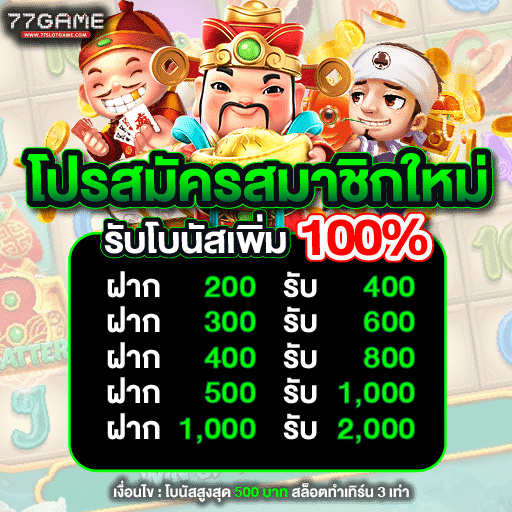
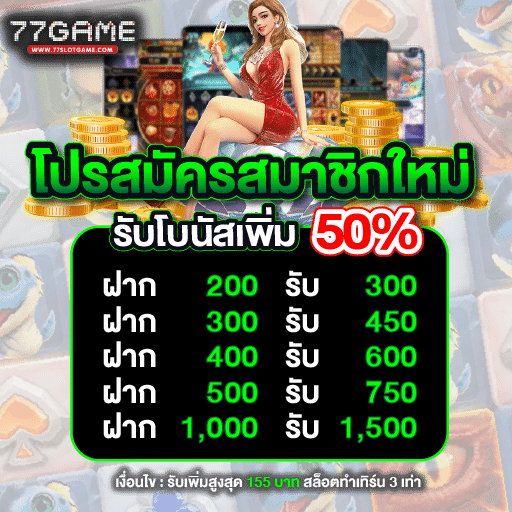
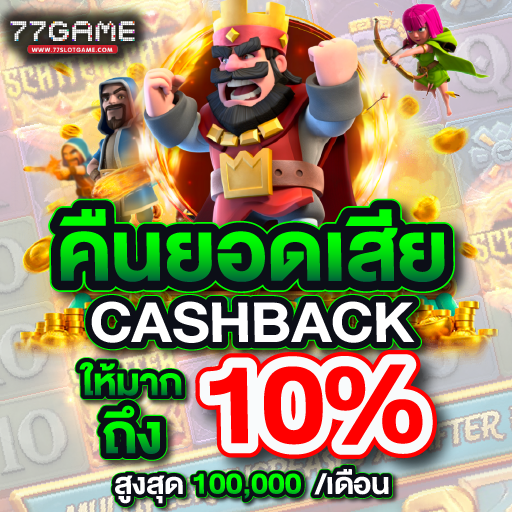
สล็อตเว็บตรงจากต่างประเทศ ที่เปิดให้บริการแบบไม่ผ่านเอเย่นต์ในไทย มีโปรโมชั่นต่างๆมากมาย ทั้งแจก สล็อตเครดิตฟรี ทั้งสำหรับผู้เล่นทุนน้อย หรือเปิดให้ผู้เล่นสร้างรายได้ด้วยการเชิญเพื่อนๆมาเล่น พร้อมรับค่าแนะนำเพื่อนแบบจุกๆ สมัครสมาชิกใหม่ตอนนี้ รับโบนัสทันที 100% ไม่รับโปรไม่ต้องทำเทิร์น อีกทั้งยังมีโปรดีๆต่างๆมากมาย เช่น โปรสมัครสมาชิกใหม่ 50%,โปรฝากเงินครั้งแรก,โปรทุกยอดฝาก,โปรคืนยอดเสีย และอื่นๆอีกมากมาย
สำหรับผู้เล่นทุนน้อย ฝากหลักสิบรับหลักร้อยด้วยโปรโมชั่น ฝาก 9 รับ 100 หรือ ฝาก 10 รับ 100 มีให้เลือกหลายรูปแบบ ติดต่อทีมงานของเรา เพื่อขอรับโปรโมชั่นที่ท่านสนใจได้ตลอด 24 ชม. เว็บตรงไม่ผ่านเอเย่นต์ ที่มีแต่ให้ ให้โดยไม่หวังผลตอบแทน ขอแค่สมาชิกทุกท่าน สามารถเล่น เกมสล็อตเว็บตรง ได้อย่างสนุกสนานเพลิดเพลิน ที่เหลือเราก็มาวัดดวงกัน ว่าผู้เล่นหรือผู้ให้บริการ ใครจะดวงดีกว่ากัน ไม่มีกลโกงใดๆทั้งสิ้น การันตีจากสมาชิกทุกท่านที่ใช้งานเว็บไซต์ของเรา
ผู้ที่สามารถเชิญชวนเพื่อนๆพี่ๆน้องๆ มาสมัครสมาชิกกับเว็บไซต์ตรงของเราได้ ก็สามารถรับค่าคอมไปเลย 2 ต่อ ต่อที่ 1 รับ 0.8% ต่อที่ 2 รับ 0.4% นับจากยอดเทิร์นไม่ใช่ยอดเสีย จ่ายค่าคอมตลอดชีพ ไม่มีการปรับลดค่าคอมมิชชั่นอย่างแน่นอน สร้างรายได้โดยไม่ต้องลงทุนสักบาท เว็บตรงสล็อต ที่จะลงทุนก็ดี จะแนะนำเพื่อนก็ดี เว็บที่หารายได้ได้ทุกช่องทาง เปิดโอกาสให้ทุกท่านได้รับเงินเป็นกอบเป็นกำ เว็บสล็อตไม่ผ่านเอเย่นต์ ไม่มีขั้นต่ำ พร้อมเปิดให้บริการแล้ววันนี้ ผ่านโลกออนไลน์

สล็อตเว็บตรง แตกง่าย บริการที่โดดเด่นไม่เหมือนใคร
มีเว็บสล็อตให้เลือกเล่นมากมายในปัจจุบัน ทำให้เกิดการแข่งขันค่อนข้างสูง ทางทีมงานของ สล็อตเว็บตรงไม่ผ่านเอเย่นต์ ก็ไม่ได้นิ่งนอนใจ ในการพัฒนาระบบและบริการต่างๆ เพื่อให้สมาชิกทุกท่านประทับใจ และได้รับความสะดวกสบายมากที่สุด ต้องการให้สมาชิกทุกท่านได้รู้สึกคุ้มค่า ที่ตัดสินใจเข้ามาร่วมสนุกกับเว็บไซต์ตรงของเรา มาดูกันดีกว่าว่า เว็บสล็อตเว็บตรง ของเรา มีระบบและบริการอะไรดีๆบ้าง ที่จะทำให้การเล่นเกมสล็อตออนไลน์ของทุกท่าน ได้รับความบันเทิงใจมากที่สุด เอกลักษณ์เฉพาะตัวที่โดดเด่นไม่แพ้ใคร ทำให้เหล่านักพนันและนักลงทุนให้การตอบรับ 77SLOTGAME เป็นอย่างดี เข้ามาร่วมเสี่ยงดวงกันอย่างต่อเนื่อง เว็บตรงสล็อต ที่มีฐานลูกค้าจำนวนมาก ตอบโจทย์ทุกความต้องการแน่นอน

ความโดดเด่นที่ไม่เหมือนใคร สล็อตเว็บตรง ฝากถอนผ่าน AI
ระบบการฝากถอนเงิน เป็นอย่างแรกที่ลูกค้าทุกท่านให้ความสนใจ เพราะเป็นประตูด่านแรกในการทำกำไรหรือการลงทุน ระบบและบริการที่รวดเร็ว ทันใจ ปลอดภัย และมั่นคง ไม่ต้องผ่านตัวกลางใดๆ เพื่อเพิ่มความปลอดภัยและลดปัญหาการโดนโกง เว็บสล็อตตรง ที่มีระบบฝากถอนอัจฉริยะผ่าน AI ไม่ต้องติดต่อแอดมินหรือทักหาทีมงานอีกต่อไป ทุกธุรกรรมทางการเงิน ไม่ว่าจะเป็นการฝากหรือการถอน สามารถจัดการได้ด้วยตนเอง ไม่ต้องส่งสลิป ไม่ต้องยุ่งยากให้เสียเวลาอีกต่อไป ระบบที่มีความเหนือชั้นกว่าระบบฝากถอนอัตโนมัติธรรมดา เพียงกดที่ปุ่มถอนเงิน ยอดเงินจะถูกโอนเข้าบัญชีธนาคารของท่านทันที ใช้เวลาไม่ถึง 2 วินาที ทุกท่านก็จะได้รับกำไรติดมือกลับบ้านอย่างแน่นอน
สล็อตเว็บตรง ไม่มีขั้นต่ำ ไม่จำกัดจำนวนครั้ง
หมดปัญหาเรื่องเงินในการลงทุนอีกต่อไป ฝากขั้นต่ำ 100 ฝากขั้นต่ำ 200 หรือฝากขั้นต่ำ 300 บาท เรื่องแบบนี้จะไม่เกิดขึ้นที่ เว็บตรงสล็อต ของเรา ด้วยระบบฝากถอนไม่มีขั้นต่ำ ทำให้สมาชิกทุกกลุ่ม สามารถเล่นเกมสล็อตได้อย่างเท่าเทียม มีทุนเท่าไหร่ก็สามารถเล่นได้ สล็อตไม่มีขั้นต่ำ ที่ไม่มีค่าธรรมเนียมในการฝากถอนเงิน และไม่จำกัดจำนวนครั้งสูงสุดต่อวัน สำหรับคนทุนน้อย ทางเราก็มีโปรโมชั่นเด็ดๆ ที่เอาไว้เพิ่มต้นทุน ให้เอาไปทำไรกันได้แบบเต็มอิ่ม ทำเทิร์นน้อย ถอนได้จริง ไม่ว่าจะเป็นผู้เล่นทุนเยอะหรือทุนน้อย เมื่อเข้ามาร่วมสนุกกับ สล็อตไม่ผ่านเอเย่นต์ ของเรา ทุกคนก็สามารถสัมผัสประสบการณ์ดีๆจากการเล่น SLOT ONLINE เว็บตรง ได้อย่างเต็มที่ ไม่มีเพดานเรื่องเงินทุนอีกต่อไป
เว็บสล็อตออนไลน์ ที่รองรับการลงทุนทุกแพลตฟอร์ม
สล็อตออนไลน์ เปิดให้บริการให้ทุกท่านได้ร่วมสนุกผ่านระบบอินเทอร์เน็ต ที่สามารถร่วมสนุกได้ทุกที่ทุกเวลา ไม่ต้องเดินทางไปไกลถึงบ่อนคาสิโน เพียงมีอุปกรณ์ต่างๆ เช่น โทรศัพท์ มือถือ คอมพิวเตอร์ ไอแพด โน๊ตบุ๊ค หรืออุปกรณ์ที่สามารถเชื่อมต่ออินเทอร์เน็ตได้ ไม่ว่าอยู่ที่ไหน คุณก็สามารถร่วมสนุกกับเว็บสล็อตออนไลน์ได้ทุกที่ ร่วมสนุกและทำกำไรกับ เกมสล็อตเว็บตรง ได้ง่ายๆไม่ต้องโหลดแอพ สามารถเล่นผ่านเว็บไซต์ได้โดยตรง
เว็บสล็อตออนไลน์ ที่เปิดโอกาสให้ทุกคนเข้ามาร่วมชิงเงินรางวัลแจ็คพอตก้อนโตจากเกม ทำกำไรได้แบบไม่มีกลโกงใดๆทั้งสิ้น ลงทุนได้อย่างเสรี สล็อตออโต้ ที่ใช้เวลาในการฝากถอนไม่นาน นอนอยู่บ้านก็สามารถหยิบโทรศัพท์ขึ้นมาปั่นสล็อตได้ทุกเมื่อ ตามต้องการ
ฝากถอนได้ทุกธนาคาร รองรับ TRUE WALLET ไม่ต้องโยกเงิน
สามารถฝากถอนเงินผ่านทุกธนาคารชั้นนำในประเทศไทย อีกทั้งยังรองรับการฝากถอนเงินผ่าน สล็อตวอเลท ที่สามารถใช้งานระบบฝากถอนผ่าน AI ได้เหมือนกับบัญชีธนาคาร เพื่อรองรับสมาชิกที่ไม่สะดวกหรือมีเหตุผลที่ไม่สามารถใช้บัญชีธนาคารในการฝากถอนได้ ไม่ว่าจะด้วยเหตุผลอะไรก็แล้วแต่ ทุกท่านสามารถเลือกช่องทางในการฝากถอนเงินที่ต้องการได้เลย ไม่มีค่าธรรมเนียมทุกช่องทาง กระเป๋าเงินเดียว เล่นได้ทุกเกมคาสิโน ไม่ต้องโยกย้ายเงินให้เสียเวลา
ทางเข้าเล่นอัพเดทใหม่ 2024 ทำกำไรได้อย่างเพลิดเพลิน
สล็อตเว็บตรง ที่มีสมาชิกเข้าใช้งานพร้อมกันจำนวนมาก ทำให้ระบบเกิดความล่าช้า ค้าง กระตุก หรือหลุดระหว่างเล่น ปัญหาเหล่านั้นได้รับการแก้ไขอย่างต่อเนื่อง อัพเดททางเข้าเล่นใหม่ล่าสุด 2024 ที่สามารถรองรับผู้เล่นพร้อมกันได้มากถึง 100,000 คน ในระหว่างการเล่น ไม่มีสะดุด ไม่กระตุก ไม่ค้างอย่างแน่นอน พร้อมช่องทางการเข้าเล่นหลายช่องทาง สามารถทำกำไรได้อย่างเพลิดเพลิน พร้อมเข้าเล่นเกมได้ทุกแพลตฟอร์ม
ทดลองเล่นสล็อต PG ไม่ต้องฝากเงินก่อน สำหรับสมาชิกเท่านั้น
สำหรับสมาชิกของ 77SLOTGAME.COM ทุกท่านสามารถใช้งานระบบทดลองเล่นสล็อตฟรี มีให้เลือกเล่นครบทุกค่าย ซึ่งสงวนสิทธิ์สำหรับสมาชิกเท่านั้น ในโหมดการทดลองเล่น หรือ SLOT DEMO ผู้เล่นไม่ต้องฝากเงินเข้ามาก่อนแม้แต่บาทเดียว แต่ก็ไม่สามารถถอนเงินออกได้เช่นกัน หากเล่นจนเครดิตฟรีหมด ก็สามารถเล่นใหม่ได้เรื่อยๆ เพื่อให้ทุกท่านได้สัมผัสบรรยากาศต่างๆของเกม ก่อนวางเดิมพันด้วยเงินจริง เว็บตรงสล็อตPG แจกเครดิตฟรีสูงสุด 10,000 บาท

PG SLOT เว็บตรง มีฐานลูกค้าเยอะ ไม่มีการโกงแน่นอน
PG SLOT เว็บตรง เป็นค่ายเกมสล็อตที่ดีที่สุด ถือเป็นตัวเลือกในการลงทุน อันดับ 1 ทำให้มีฐานลูกค้าหรือแฟนคลับค่อนข้างสูง ส่งผลให้ทางเจ้าของค่ายเกมหรือ PG SOFT ได้ทำการพัฒนาและออกแบบเกมใหม่ๆออกมาอย่างต่อเนื่อง เพื่อดึงดูดกลุ่มลูกค้าไม่ให้ไปไหน ทำให้ค่ายเกมสล็อตPG มีมาตรฐานค่อนข้างสูง ซึ่งทางเว็บไซต์ของเรา ผู้ให้บริการ เว็บสล็อต PG เว็บตรง ต้องรักษามาตรฐานเรื่องนั้นเอาไว้ จึงมั่นใจได้ว่าไม่มีการโกงแน่นอน เล่นได้เท่าไหร่ ถอนได้ทั้งหมด ไม่มีการตรวจสอบหรือตุกติกแต่อย่างใด การันตีชื่อเสียงด้วยฐานลูกค้าจำนวนมาก ถ้าไม่ดีจริง คงอยู่มาไม่ได้ถึงวันนี้ สมาชิกทุกท่านสามารถลงทุนได้อย่างไร้กังวลใจใดๆ สล็อตเว็บตรงPG เว็บที่มาแรงที่สุดในปัจจุบัน
พีจีสล็อต เว็บตรง เล่นได้จ่ายจริง รับเต็มเม็ดเต็มหน่วย
หากคุณเคยโดนเว็บพนันออนไลน์โกงมา ไม่ว่าจะเป็นการถอนเงินไม่ได้ ต้องรอการตรวจสอบเป็นเดือนๆ หรือจะเป็นการติดเทิร์นที่ค่อนข้างสูง ปัญหาต่างๆเหล่านั้นจะหมดไป พีจีสล็อตเว็บตรง ที่เล่นได้ จ่ายจริง ไม่มีประวัติการโกง 100% ถอนเงินได้เต็มเม็ดเต็มหน่วย จะฝากแค่ 100 แต่ถอน 10,000 ก็ถอนได้ไม่มีปัญหา ไม่มีการหักค่าธรรมเนียม อยากให้การลงทุนของทุกท่านคุ้มค่ามากที่สุด ต้องหันมาลงทุนกับ PGสล็อตเว็บตรง ของเราเท่านั้น ไม่เช่นนั้น การลงทุนของท่านจะมีความเสี่ยง ตั้งแต่ยังไม่ได้เริ่มเล่นเกมสล็อต
สล็อตเว็บตรงPG มาตรฐานสากลระดับโลก สล็อตมีใบรับรอง
สล็อต PG เว็บตรง มีใบรับรองจากหน่วยงานต่างๆมากมาย และได้รับการดูแลจากบริษัทแม่ PG SOFT ซึ่งการันตีเรื่องความปลอดภัย มีมาตรฐานสากลระดับโลก สล็อตมีใบรับรอง เว็บแท้ ลิขสิทธิ์แท้ 100% ทำให้สามารถปรับค่า RTP ได้สูงถึง 98% ส่งผลให้ลูกค้าไว้วางใจและเข้ามาร่วมสนุกเป็นจำนวนมาก เกมสล็อตแตกง่าย ที่โบนัสแตกหนักแตกบ่อย ทำให้สมาชิกได้เจอโอกาสในการทำกำไรจากสล็อตออนไลน์มากยิ่งขึ้น

คาสิโนออนไลน์ขนาดใหญ่ อณาจักรแห่งความบันเทิง ครบจบในเว็บเดียว
หากต้องการร่วมสนุกกับเกมคาสิโนออนไลน์ที่หลากหลาย ไม่ใช่แค่เกมสล็อตออนไลน์เพียงอย่างเดียว คาสิโนครบวงจร ครบจบในเว็บเดียว เพราะมีสมาชิกจำนวนไม่น้อย ที่เดิมพันด้วยเกมที่หลากหลาย เช่น บาคาร่าออนไลน์ แทงบอล หวย รูเล็ต โป๊กเกอร์ แบล็คแจ็ค และเกมยิงปลา เป็นต้น แม้ว่าเราจะเป็น สล็อตเว็บตรง ไม่ผ่านเอเย่นต์ แต่ก็เปิดให้บริการเกมเดิมพันออนไลน์ที่หลากหลาย สมัครสมาชิกครั้งเดียว เล่นได้ทุกเกม ทำกำไรได้ไม่มีเบื่อ เว็บคาสิโนถูกกฎหมาย อณาจักรแห่งความบันเทิงเต็มรูปแบบ ครบทุกอารมณ์
สิ้นสุดการรอคอย สล็อตเว็บตรง รวมค่ายสล็อตในเว็บเดียว มากกว่า 30 ค่าย
สล็อตเว็บตรง อันดับ 1 ที่เปิดให้บริการ เกมสล็อตออนไลน์ ครบทุกค่าย รวมค่ายสล็อตในเว็บเดียวมากกว่า 30 ค่ายเกม มีเกมให้เลือกเล่นมากกว่า 1,000 รูปแบบ ค่ายเกมสล็อตยอดนิยมที่มีคนเล่นมากที่สุด เช่น Pg Slot, Xo Slot, Joker Slot, Pragmatic Play, Super Slot, Relax Gaming, Spade Gaming, Hacksaw, Nolimit และ Jili Slot เป็นต้น ซึ่งในอนาคตทางเว็บไซต์ จะรวบรวมทุกค่ายเกมสล็อตที่มีอยู่บนโลก มาไว้ที่เว็บไซต์ของเรา มีให้เล่นครบทุกเกม เพื่อให้สมาชิกไม่ต้องไปหาเล่นเกมอื่นๆที่ไหน เว็บตรงสล็อต ที่ครบเครื่องที่สุด

สล็อตเว็บตรง ส่งตรงจากต่างประเทศ ไม่ผ่านเอเย่นต์
สล็อตเว็บตรงแตกง่าย ส่งตรงจากสล็อตต่างประเทศ API แท้จากเซิร์ฟเวอร์หลัก ลิขสิทธิ์แท้ค่ายนอก 100% ภาพ เสียง เอฟเฟกต์แบบจัดเต็ม รูปแบบการเล่นที่ทะลุพิกัด เสมือนได้เข้าไปอยู่ในเกมแบบจริงๆ สำหรับนักพนันมือใหม่ ที่เพิ่งเข้าสู่วงการ เว็บตรงสล็อต ก็ไม่ต้องเป็นกังวลไป แต่ละเกมมีการอธิบายถึงวิธีการเล่น วิธีการจ่ายเงินรางวัล ฟรีเจอร์พิเศษของเกม รวมถึงอัตราการจ่ายเงินรางวัลเอาไว้อย่างชัดเจน การสะสมประสบการณ์ในการเล่นเกมสล็อตที่หลากหลายรูปแบบ จะช่วยเสริมประสิทธิภาพในการทำกำไรจากเกมสล็อตออนไลน์ ทำให้มือใหม่ก็สามารถก้าวเข้าสู่นักพนันระดับมืออาชีพได้อย่างแน่นอน
เหตุผลที่ต้องเลือกเดิมพันออนไลน์กับ สล็อตเว็บตรง ไม่ผ่านเอเย่นต์
ปัจจัยหลักที่ทำให้ผู้เล่นสามารถประสบความสำเร็จในการทำกำไรจากเกมสล็อตได้ง่ายๆ คือการเลือกลงทุนกับ สล็อตเว็บตรง เพราะเว็บสล็อตที่เปิดให้บริการโดยตรงแบบไม่ผ่านเอเย่นต์ ไม่ต้องเสียค่าระบบให้ใคร ทำให้ใช้เงินลงทุนที่น้อยกว่า จึงไม่จำเป็นต้องดูดเงินจากสมาชิกมากนัก ทำให้ผู้เล่นมีโอกาสที่จะทำกำไรได้มากยิ่งขึ้น ยกตัวอย่างให้เห็นภาพง่ายๆ เช่น เว็บตรงไม่ผ่านเอเย่นต์ สามารถตั้งค่า RTP ได้สูงถึง 98% ในขณะที่เว็บเอเย่นต์ ตั้งค่า RTP ได้เพียง 96% เพื่อให้ได้กำไรมากขึ้น แล้วนำเงินส่วนต่าง ไปจ่ายค่าระบบให้กับเว็บสล็อตที่ทำการซื้อระบบ มาเปิดให้บริการอีกที
เพราะฉะนั้นการเลือกลงทุนใน เว็บตรงสล็อต ก็จะช่วยเพิ่มโอกาสชนะเงินรางวัลได้ทันที โดยไม่ต้องอาศัยในเรื่องของดวงเพียงอย่างเดียว ที่เหลือก็อยู่ที่ดวงของผู้เล่นแต่ละคน รวมไปถึงผู้เล่นคนไหนมีเทคนิคและวิธีการเล่นที่ถูกต้อง ที่จะช่วยลดปัญหาการเสียเงินทุนไปอย่างสูญเปล่า เพียงเท่านี้ ก็ถือว่าคุณเป็นผู้เล่นที่ประสบความสำเร็จในการเล่นเกมสล็อตขึ้นมาอีกขั้นนึงแล้ว ที่เหลือก็เก็บประสบการณ์ไปเรื่อยๆ คุณก็จะกลายเป็นมืออาชีพที่สามารถสร้างกำไรจาก สล็อตออนไลน์เว็บตรง ได้อย่างต่อเนื่อง

ซื้อฟรีสปินเข้าชิงรางวัลใหญ่ เริ่มต้นที่ 50 บาทเท่านั้น
สายเสี่ยงดวงที่ไม่ชอบการรอคอย ชอบการวัดดวง ชอบเสี่ยงดวง ไม่ชอบหมุนสปินเอง ก็สามารถซื้อฟรีสปินเข้าลุ้นชิงรางวัลก้อนโตจากเกมได้ทันที เริ่มต้นการซื้อขั้นต่ำเพียง 50 บาทเท่านั้น สล็อตไม่มีขั้นต่ำ ที่เริ่มอัตราการเดิมพันขั้นต่ำที่ 1 บาทเท่านั้น สายเบท สายซื้อฟรีสปิน ไม่ว่าจะสายไหนก็ตอบโจทย์ สล็อตแตกง่ายแตกหนัก พร้อมมอบโชคลาภก้อนโตให้กับผู้ที่เข้ามาทำกำไรจาก สล็อตไม่ผ่านเอเย่นต์ สามารถซื้อฟรีสปินได้ทุกค่าย เว็บสล็อตตรง ที่ทั้งสนุกและปลอดภัย
ซื้อฟรีสปินเกมไหนจากค่าย PG SLOT โอกาสได้กำไรสูง
เว็บสล็อตPG ขอนำเสนอเกมที่ซื้อฟรีสปินแล้วมีโอกาสได้ทำกำไรสูงที่สุด กับเกมสล็อตที่มีชื่อว่า Wild Bounty Showdown เกมที่มาในธีมของคาวบอย ที่ให้ความรู้สึกแบบย้อนยุค เกมสล็อตแตกง่ายที่โบนัสแตกหนักแตกโหด รับตัวคูณเงินรางวัลได้ถึง 1,024 เท่า เริ่มต้นการซื้อขั้นต่ำที่ 75 บาท มีขนาดวงล้อ 6 รีล 5 แถว รีลที่ 1 และ 6 มี 3 แถว ในรีลที่ 2 และ 5 มี 4 แถว ในรีลที่ 2 และ 3 มี 5 แถว มีสัญลักษณ์ทั้งหมด 10 สัญลักษณ์ ฟรีเจอร์พิเศษด้วยสัญลักษณ์สีทอง ที่เมื่อชนะเงินรางวัลจะเปลี่ยนเป็น WILD ที่แทนได้ทุกสัญลักษณ์ของเกม ทุกการชนะเงินรางวัลแบบต่อเนื่อง จะได้รับตัวคูณเงินรางวัลเพิ่มขึ้นครั้งละ คูณ 2 เริ่มต้นที่คูณ 1 ในโหมดโบนัสฟรีเกม จะเริ่มต้นตัวคูณที่คูณ 8
เกมต่อไปอยู่กับเกมที่มีชื่อว่า Ways of the Qilin หรือ สล็อตกิเลน เกมสล็อตยอดนิยมจากค่ายเกม PG SLOT เว็บตรง ที่คนไทยนิยมเล่นมากเป็นอันดับต้นๆ มาในธีมที่มีตัวละครหลักเป็นสัตว์ในตำนานที่จีนนับถือ มีวิธีการชนะเงินรางวัลตั้งแต่ 576-46,656 วิธี ฟรีเจอร์พิเศษด้วยสัญลักษณ์ WILD แบบจุกๆ มีสัญลักษณ์กรอบสีเงินและสีทอง เมื่อชนะเงินรางวัลจากสัญลักษณ์กรอบสีเงิน กรอบจะเปลี่ยนเป็นสีทองและทำการสุ่มสัญลักษณ์ขึ้นมาใหม่ หากชนะสัญลักษณ์ในกรอบสีทอง สัญลักษณ์นั้นจะเปลี่ยนเป็น WILD ที่แทนได้ทุกสัญลักษณ์ของเกม เริ่มต้นซื้อฟรีสปินขั้นต่ำที่ 75 บาท เมื่อเข้าสู่โหมดโบนัสฟรีเกม จะได้รับการสุ่มจำนวนรอบการหมุนฟรีและตัวคูณเงินรางวัล ตัวคูณเงินรางวัลจะเพิ่มขึ้นทุกครั้งที่ชนะเงินรางวัล ตามจำนวนตัวคูณที่สุ่มได้
ยังมีเกมจาก สล็อต PG เว็บตรง อีกมากมาย ที่จะช่วยให้คุณสามารถทำกำไรได้จากการซื้อฟรีสปินด้วยราคาที่ถูกมากๆ อยากรู้ว่าเกมไหนแตกดี ก็สามารถทดลองเล่นสล็อตได้ก่อนแบบฟรีๆ ในโหมดทดลองเล่น ก็สามารถซื้อฟรีสปินได้เหมือนกับโหมดการเล่นจริง ให้ทุกท่านได้สัมผัสบรรยากาศต่างๆของตัวเกมได้แบบจริงๆ สามารถวางแผนการเล่น จัดสรรเงินทุนได้ก่อนฝากเงินจริงเข้ามาเล่น โอกาสทองในการทำกำไรจาก สล็อตเว็บตรง อยู่เพียงแค่เอื้อม พีจีสล็อตเว็บตรง มิติใหม่ของวงการสล็อตออนไลน์ ไม่ลองถือว่าพลาดมาก
สล็อตเว็บตรง แนะนำเคล็ดลับและบทความดีๆเกี่ยวกับสล็อตออนไลน์
สล็อตเว็บตรง 77SLOTGAME ขอแนะนำบทความดีๆเกี่ยวกับสล็อตออนไลน์ ที่มีประโยชน์มากๆสำหรับสมาชิกทุกท่าน ไม่ว่าจะเป็นในเรื่องของการรีวิวเกมสล็อตใหม่ๆ ให้เข้าร่วมสนุกและทำกำไรได้ก่อนใคร สูตรสล็อต วิธีการเล่น และเทคนิคต่างๆ ที่จะช่วยยกระดับขีดความสามารถในการเล่นเกมสล็อตออนไลน์ ให้ประสบความสำเร็จได้ง่ายมากยิ่งขึ้น อัพเดทบทความใหม่ๆทุกวัน เขียนจากผู้มีประสบการณ์จริงในการเล่น สล็อตไม่ผ่านเอเย่นต์ มากกว่า 5 ปี บทความสล็อตที่สามารถติดตามได้ที่หน้าเว็บไซต์ นำไปปรับใช้กับการเล่นและประยุกต์ใช้ได้กับทุกคน ทุกประเภท ไม่ว่าใครก็สามารถทำกำไรจาก เว็บสล็อตตรง ได้ง่ายๆ ด้วยเทคนิคดีๆเหล่านี้

เว็บตรงของแท้ 100% การันตีจากผู้เล่นสล็อตเว็บแท้ สล็อตเว็บตรงที่ถูกการันตี จากผู้เล่นที่เข้ามาใช้บริการ ถือว่าน้อยมาก โดยบากท่านก็ยังไม่เข้าใจถึง เว็บตรงของแท้ ที่เป็นผู้ให้บริการถูกต้องตามาตราฐานสากล และถูกยอมรับจากหน่อยงานสากล ให้เป็นเว็บที่ได้มาตราฐาน และสามารถเป็นตัวแทนบริการสล็อตเว็บตรงแท้ โดยต

สล็อตเว็บตรง ขั้นต่ำ 1 บาท เป็นอีกหนึ่งทางเลือก การลองเสี่ยงด้วยเงินเดิมพันขั้นต่ำ สล็อตเว็บตรง ขั้นต่ำ 1 บาท เป็นอีกหนึ่งทางเลือกของเหล่านักพนัน ที่ชื่นชอบการเดิมพันออนไลน์ที่เดิมพันเพียงขั้นต่ำเท่านั้น เว็บสล็อตตรงของเราพร้อมมอบประสบการณ์แปลกใหม่ที่ไม่เหมือนเว็บตรงไม่ผ่านเอเย่นต์ ที่ไหนมาก่อนแน่นอ

ทางเข้า superslot พัฒนาเพื่อตอบโจทย์ผู้เล่นชาวไทย พัฒนาช่องทางเข้าร่วมสนุกของแต่ละค่ายมาอย่างต่อเนื่องจนถึงปัจจุบันกับ ทางเข้า superslot ทางเข้าเล่นจากค่ายใหญ่ ค่ายที่มีผู้ให้ความสนใจอย่างมาก ซึ่งกลุ่มหลักมากที่สุดก็จะเป็นคนไทย พร้อมทางซุปเปอร์สล็อต ต้องการให้ผู้เล่นสามารถเข้าถึงสล็อต หรือคาสิโนออนไ

สมัครสล็อตเว็บตรง กับเรา รับโบนัสสูงที่สุดในตอนนี้ ในปัจจุบัน เกมสล็อตออนไลน์ถือว่าเป็นเกมที่กำลังได้รับความนิยมอย่างมาก ซึ่งเป็นเกมที่สามารถใช้สร้างรายได้ได้ง่ายๆ อีกทั้งยีงมีวิธีการเล่นที่ง่ายอีกด้วย ไม่ว่าจะเป็นมือใหม่ หรือมืออาชีพก็สามารถทำเงินได้จากตรงนี้ แต่ทั้งนี้การเลือกเข้าเดิมพันกับเว็บที่

สล็อตเว็บนอก ส่งตรงจากต่างประเทศ คุณภาพคับแก้ว ที่ 77Slotegame เราได้รวบรวมค่ายสล็อตเว็บตรงต่างประเทศมาไว้ที่นี่มากมาย หรืออีกอย่างที่เราเรียกกันว่า สล็อตเว็บนอก ซึ่งเป็นเว็บไซต์ที่ได้รวบรวมเกมสล็อตออนไลน์ ที่ชาวต่างชาติชอบเล่นกัน หรือเกมแปลกๆ ใหม่ๆ ที่แตกหนักๆ ได้ถูกรวมไว้ที่นี่แล้ว นอกจากจะมีเกมที

สล็อตกระเป๋าตุง เงินเต็มกระเป๋าต้องทำยังไง เล่นสล็อตให้ได้เงินเต็มกระเป๋า ต้องทำยังไง ซึ่งเป็นคำถามที่พบบ่อยที่สุด เนื่องด้วยผู้เล่นต่างให้ความสนใจกับการเล่นสล็อตให้ได้ประสิทธิภาพมากที่สุด โดยท่านต้องวางแผนการเล่นเป็นอย่างดี ซึ่งเดิมพันเพื่อชนะเงินเยอะที่สุดที่เป็นไปได้ในเกมสล็อตให้ได้เงินเต็มเป๋า ห
ติดต่อทีมงาน สล็อตเว็บตรง อันดับ 1 ยินดีบริการด้วยใจ
ในการใช้ระบบและบริการ สล็อตเว็บตรง ของเรา หากเกิดข้อสงสัย มีข้อผิดพลาด มีข้อเสนอ มีข้อแนะนำ รวมถึงมีคำติชมใดๆ ก็สามารถทักหาทีมงานของเราได้ ตลอด 24 ชม. ยินดีให้บริการและพร้อมซัพพอร์ตในทุกๆเรื่อง เพราะปัญหาของสมาชิก ก็คือปัญหาของเรา ไม่มีการนิ่งนอนใจแน่นอน สำหรับช่องทางในการติดต่อ สามารถติดต่อได้ที่ แชทสด ที่หน้าระบบของการเล่นเกม หรือ LINE@: @22richvip (มี@)

สรุป สล็อตเว็บตรง ตัวเลือกที่ดีที่สุดในการทำกำไร
สล็อตเว็บตรง ไม่ผ่านเอเย่นต์ ไม่มีขั้นต่ำ คือตัวเลือกที่ดีที่สุดในการลงทุนสำหรับนักพนันและนักลงทุนท่าน ไม่ว่าจะเป็นเรื่องระบบและบริการ ความมั่นคง ปลอดภัยในการฝากถอนเงิน แหล่งรวมเกมคาสิโนออนไลน์ครบวงจร PG SLOT เว็บตรง ที่มีโอกาสชนะเงินรางวัลที่สูงกว่าเว็บเอเย่นต์ เกมสล็อตแตกง่าย โบนัสแตกหนักแตกบ่อย สมัครสมาชิกใหม่ รับโบนัส 100% พร้อมโปรโมชั่นต่างๆอีกมากมาย สร้างรายได้ผ่าน Affiliate เพียงแค่แนะนำเพื่อนมาเล่นกับเรา ก็ทำรายได้ได้ 2 ต่อ จากยอดเทิร์นของเพื่อน สามารถร่วมสนุกและทำกำไรจาก เว็บตรงสล็อต ได้ทุกที่ทุกเวลาผ่านโทรศัพท์มือถือ อยู่ที่ไหนก็เล่นได้
สล็อตไม่ผ่านเอเย่นต์ ที่มีการพัฒนาระบบและบริการ ให้ตอบสนองความต้องการของผู้เล่นทุกท่านได้อย่างแท้จริง ทำให้ลืมการเล่นเกมสล็อตออนไลน์แบบเก่าๆไปเลย สมาชิกทั้งเก่าและใหม่ จะได้รับสิทธิประโยชน์พิเศษต่างๆมากมายแบบจัดเต็ม เข้ามาตามล่าหาความฝันในการชนะเงินรางวัล Max Win จากเกมสล็อตPG เปลี่ยนความฝันให้กลายเป็นความจริง ทำกำไรติดมือกลับบ้านไปได้อย่างแน่นอน สล็อตเว็บตรง อันดับ 1 ที่คู่ควรกับคุณ 77SLOTGAME ยินดีให้บริการสมาชิกทุกท่านด้วยใจ ตลอด 24 ชม. ขอให้ทุกท่าน โชคดีกับการเดิมพัน
คำถามที่พบบ่อย (FAQ)
เว็บสล็อตออนไลน์ ที่เปิดให้บริการค่ายเกมสล็อตต่างๆจากผู้ผลิตโดยตรง โดยไม่ต้องผ่านเอเย่นต์หรือตัวแทนใดๆ ทำให้มีค่า RTP ที่สูงกว่า เพิ่มโอกาสให้ผู้เล่นสามารถทำกำไรจากเกมได้มากกว่า วิธีการสมัครสมาชิก เว็บตรงสล็อต เพียงไปที่หน้า “สมัครสมาชิก” จากนั้นกรอกข้อมูลส่วนตัวต่างๆ ที่จำเป็นในการสมัคร จากนั้นกดยืนยัน เพียงเท่านี้ก็สามารถร่วมสนุกและทำกำไรจาก สล็อตไม่ผ่านเอเย่นต์ ได้ตามต้องการ ตลอด 24 ชม.
RTP คือ อัตราการจ่ายเงินรางวัลคืนให้กับผู้เล่น เกมที่มีค่า RTP 98% หมายความว่า จากเงินทุนทั้งหมด 100% ที่ผู้เล่นลงทุนเข้ามา ผู้เล่นจะมีโอกาสชนะเงินรางวัลอยู่ที่ 98% โดยอยู่ที่ว่า ใครจะได้เงินไปเท่าไหร่ ขึ้นอยู่กับยอดเดิมพันและดวงของผู้เล่น ส่วนอีก 2% จะเป็นเงินกำไรของผู้ให้บริการ การเลือกเกมที่มีค่า RTP สูงๆ ทำให้ผู้เล่นมีโอกาสชนะเงินรางวัลมากยิ่งขึ้น สล็อตเว็บตรง สามารถตั้งค่า RTP ได้สูงถึง 98% ในขณะที่เว็บเอเย่นต์จะอยู่ที่ 96%
สำหรับวิธีการการฝากถอน ให้ไปที่หน้า “การเงิน” จากนั้นเลือกความต้องการว่าจะฝากหรือถอน ถ้าต้องการฝากเงิน ให้เลือกช่องทางในการชำระเงิน จากนั้นโอนเงินไปที่บัญชีของผู้ให้บริการ ระบบจะเติมเงินเข้าสู่กระเป๋าเงินในเกมแบบอัตโนมัติ หากต้องการถอนเงิน ให้ใส่จำนวนเงินที่ต้องการถอน จากนั้นระบบจะโอนเงินไปที่บัญชีธนาคารของคุณ ที่ลงทะเบียนไว้ ขั้นต่ำในการฝากถอนอยู่ที่ 1 บาท หรือไม่มีขั้นต่ำ ไม่จำกัดจำนวนครั้งในการฝากถอนต่อวันอีกด้วย
สงวนสิทธิ์ในการเล่นโหมดทดลองเล่นสล็อตฟรี สำหรับสมาชิกของ 77SLOTGAME เท่านั้น ใครที่ยังไม่ได้สมัคร สมัครเลย เพื่อไม่พลาดโอกาสดีๆแบบนี้ แจกเครดิตฟรีไม่อั้น ตลอดทั้งวัน ไม่ต้องฝากเงินเข้ามา ก็เล่นสล็อตได้ง่ายๆ
มีโปรโมชั่นต่างๆมากมาย เช่น โปรสมัครสมาชิกใหม่ รับโบนัส 100%, โปรคืนยอดเสีย 10% ทุกวัน หรือโปรแนะนำเพื่อน รับโบนัส 2 ต่อ ต่อที่ 1 รับ 0.6% ต่อที่ 2 รับ 0.4% นับจากยอดเทิร์น เว็บตรงไม่ผ่านเอเย่นต์ ของเรา มีโปรโมชั่นดีๆต่างๆอีกมากมาย สามารถติดตามได้ที่หน้าเว็บไซต์
มีเกมคาสิโนออนไลน์ครบทุกเกม บาคาร่าครบทุกค่ายดัง รวมค่ายสล็อตไว้ในเว็บเดียว เล่นได้ไม่มีเบื่อ อัพเดทเกมใหม่ๆออกมาอย่างต่อเนื่อง สามารถร่วมสนุกผ่านเว็บไซต์ได้โดยตรง ไม่ต้องโหลดแอพ รองรับทุกอุปกรณ์ที่ใช้งานอินเทอร์เน็ตได้ อยู่ที่ไหนก็เล่นได้ง่ายๆ ระบบเสถียร ไม่หลุดไม่ค้างแน่นอน